
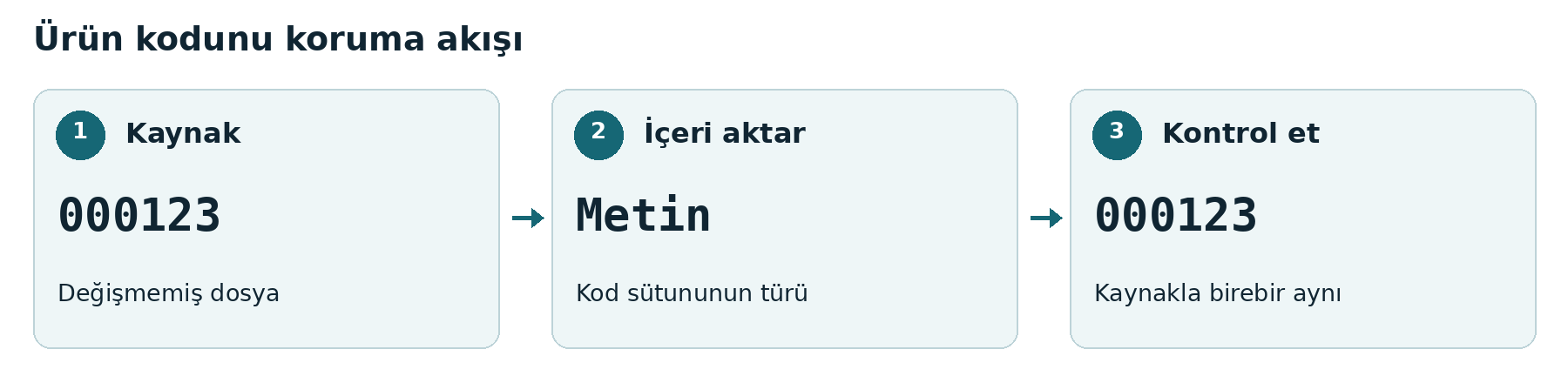
Bir ürün kodu tabloda 000123 yerine 123 görünüyorsa ilk akla gelen çözüm, hücrenin önüne birkaç sıfır eklemek olabilir. Fakat önce şunu sormak gerekir: Yalnızca görünüm mü değişti, yoksa kaynaktaki bilgi de kayboldu mu? Bu yazıda, kurgusal bir CSV dosyasını kullanarak kodları korumanın yolunu anlatıyorum. Hedefimiz bir raporu süslemek değil; veriyi doğru alıp doğru aktarmak.
Bu çalışma, sitedeki SAP verileriyle profesyonel raporlama yazısında değinilen veri türü riskini küçük bir başlangıç alıştırmasına dönüştürüyor. Burada SAP erişimi veya M kodu yazmak gerekmiyor; yalnızca örnek CSV ve masaüstü Excel kullanıyoruz.
Kod ile miktarı ayır
Rakamlarla yazılan her alan hesaplama yapmak için kullanılmaz. Ürün kodu, kayıt kimliği ve miktar aynı tabloda bulunabilir; buna rağmen aynı veri türüne ihtiyaç duymazlar. 000123 bir kimlikse başındaki sıfırlar anlamlı olabilir. 12 bir miktarsa toplama işlemine katılabilir. Bu ayrımı dosyayı açtıktan sonra değil, içeri aktarırken yapalım.
Excel sayıya dönüştürdüğü verilerde baştaki sıfırları kaldırabilir; uzun sayısal değerlerde de 15 basamaklık hassasiyet sınırı önemlidir. Sonradan hücreyi metin biçimine almak, önceden kaybolmuş basamakları geri getirmez. Hata oluştuysa en güvenilir başlangıç, değişmemiş kaynak dosyadır. Microsoft Support — Baştaki sıfırları ve büyük sayıları koruma
Power Query’de sütunun veri türü, o sütundaki değerlerin nasıl ele alınacağını belirler. Bu örnekte kod alanını Metin, miktarı Tam sayı olarak ele alacağız. Metin türü, rakamlardan oluşan bir kimliği de karakter dizisi olarak taşıyabilir. Microsoft Learn — Veri türleri
Küçük ve güvenli bir dosyayla dene
Gerçek şirket dosyası, müşteri bilgisi veya kişisel kimlik numarası kullanma. Bir metin düzenleyicisinde aşağıdaki üç satırlık örneği oluştur; ornek-kodlar.csv adıyla UTF-8 olarak kaydet. İlk satır başlıktır; virgül sütunları ayırır. Dosyada makro veya çalıştırılacak komut yoktur.
UrunKodu,Miktar
000123,12
001234567890123456,3
Burada iki ürün kaydı var. Birinci kod altı, ikinci kod on sekiz karakterden oluşuyor. Bunların gerçek bir ürün ya da kişiye ait olmadığı özellikle belirtilmeli. Deneme boyunca kaynak dosyayı değiştirmeden sakla; sonuçları onunla karşılaştıracağız.
Çift tıklamak yerine içeri aktarmayı yönet
Bu adımlar, Power Query içeren masaüstü Excel içindir; menü adları dil ve sürüme göre farklılaşabilir. Veri → Metinden/CSV’den yolunu aç ve örnek dosyayı seç. Önizlemede virgül ayırıcısını ve iki ayrı sütunu kontrol et. Türkçe metin bulunan başka bir örnekte karakter kodlamasını da ayrıca incelemek gerekir.
Veri türü algılama seçeneği görünüyorsa otomatik algılamayı kapatarak sütunların başlangıçta metin kalmasını sağla. Ardından Verileri Dönüştür ile düzenleyiciye geç. Microsoft’un bağlayıcı belgesi, otomatik tür tahmininin yanlış olabileceğini ve yüklemeden önce kontrol edilmesini öneriyor. Microsoft Learn — Text/CSV bağlayıcısı
UrunKodu sütununda Metin, Miktar sütununda Tam sayı türünü seç. Uygulanan Adımlar bölümünde daha önce eklenmiş bir Değiştirilen Tür adımı kodu sayıya çevirmişse, yalnızca sonradan metne çevirmekle yetinme. Kaynaktan başlayan dönüşümü düzelt; gerekirse hatalı tür adımını kaldırıp türleri yeniden belirle. Önizlemede iki kodun da kaynakla birebir aynı olduğunu gördükten sonra tabloyu yükle. Kaynak zaten bozuksa bu işlem onu onaramaz.
Bu yöntem bir kez öğrenildiğinde benzer dosyalarda da kullanılabilir; ancak her yeni dosyanın sütun düzenini kontrol etmeden eski adımlara güvenme. Aynı başlık altında farklı anlam taşıyan alanlar bulunabilir. Özellikle kod sütununu miktarla karıştırmak, düzgün görünen ama yanlış bir rapor üretir.
Sonucu yalnız görünüşünden değerlendirme
Kontrol için şu küçük kabul listesini kullan:
Tam olarak iki veri satırı ve iki sütun var mı?
İlk kod 000123, ikinci kod 001234567890123456 olarak duruyor mu?
Miktarlar 12 ve 3 mü; toplamları 15 mi?
Kodlar metin, miktarlar sayı olarak mı yüklenmiş?
Özel bir 000000 sayı biçimi, 123 değerini ekranda 000123 gibi gösterebilir; bu, alttaki değeri özgün kod metnine dönüştürmez. Başka sisteme aktarılacak kimliklerde yalnız görünüşe güvenmemek gerekir. Kaynakta bulunmayan sıfırları tahmin ederek eklemek de doğru değildir. Microsoft Support — Baştaki sıfırları koruma
Güncel Excel sürümlerinde otomatik veri dönüşümleri için ayrı ayarlar da bulunur. Windows’ta Dosya → Seçenekler → Veri bölümünü kontrol edebilirsin. Seçeneklerin bulunması sürüme bağlıdır; bütün bilgisayarlarda aynı ekranı varsaymayalım. Ayar değişikliği, daha önce bozulmuş veriyi düzeltmenin yerine geçmez. Microsoft Support — Veri içeri aktarma seçenekleri
Kendini kontrol et
Soru: Bir dosyadaki 000123 kodu sayıya dönüştürülerek 123 olmuş. Doğru yaklaşım hangisi?
A. Her kodun başına üç sıfır eklemek.
B. Hücreyi metin yapmak ve kaybolan bilginin geri geldiğini varsaymak.
C. Değişmemiş kaynağa dönüp kod sütununu metin olarak yeniden içeri aktarmak.
Doğru cevap C. A, kod uzunluğunu tahmin eder; B, geçmişteki bilgi kaybını gidermez. C ise korunmuş kaynakla karşılaştırılabilir bir sonuç üretir. Değişmemiş kaynak yoksa kodu kesin bildiğimizi söyleyemeyiz; yetkili kaynaktan doğrulama gerekir.
Buradan sonra ne öğrenebilirsin
Önce Veriyi anlamlı hâle getir öğrenme yoluna geçebilirsin. Fazla boşluklar dersinde benzer görünen metinlerin farkını, tekrarları inceleme dersinde ise hangi alanlara göre karar vereceğini çalışabilirsin. Kodun korunması bu adımların temelidir: karşılaştırmadan önce doğru veriye sahip olduğundan emin ol.
Murat Batuhan