
Dosyayı eklediniz. Ekranda adı görünüyor ama yapay zekâ “içeriğe erişemiyorum” diyor. Bazen de tabloyu inceliyor, istediğiniz değişikliği yapamıyor. Aynı isteği yeniden yazmak pek bir şey değiştirmiyor.
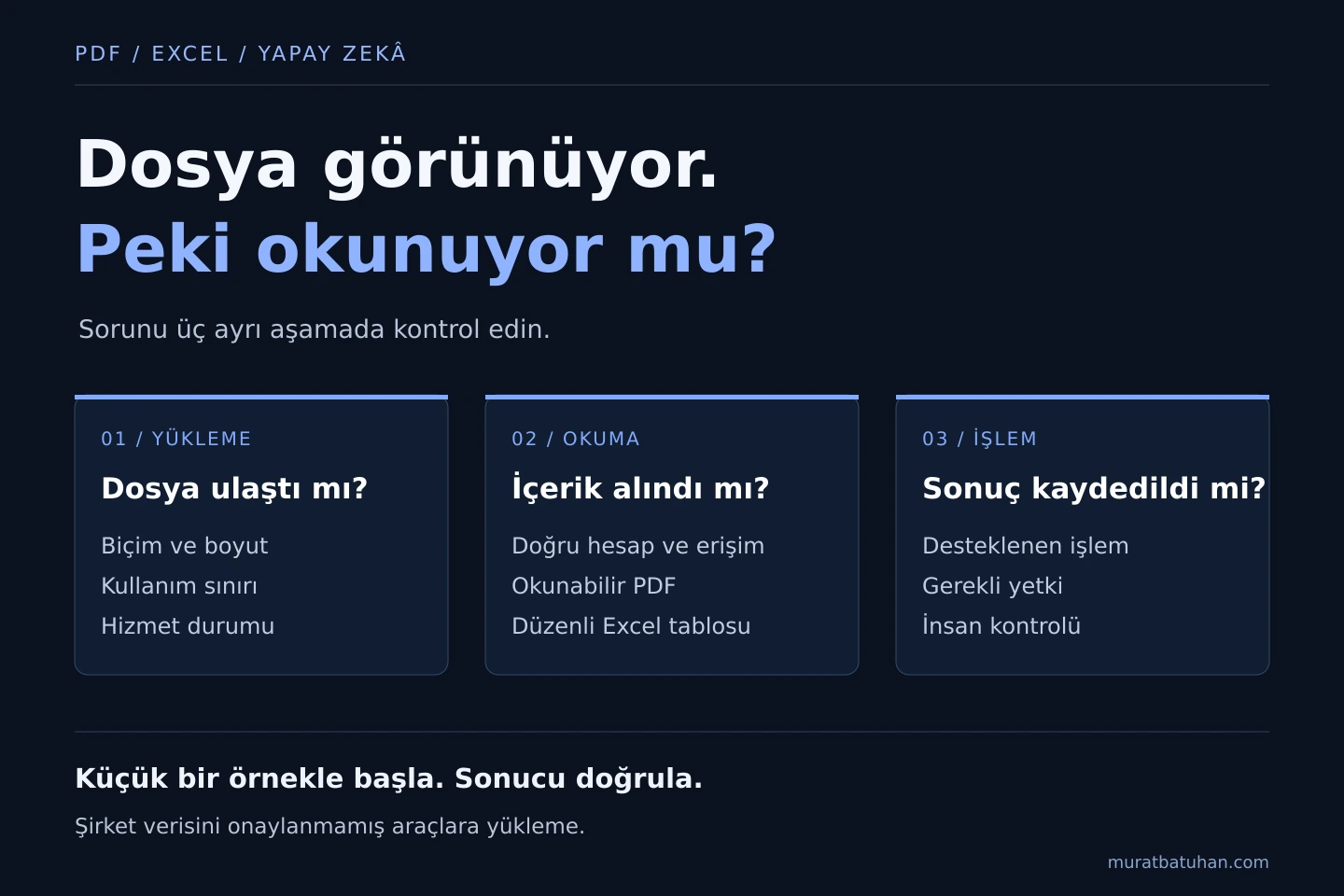
Önceki yazımda yapay zekâya hangi erişimleri verdiğimize bakmıştım. Bu kez işin günlük kullanım tarafındayım. Ben böyle bir sorunda önce nerede takıldığını ayırırım: Dosya yüklenmedi mi, okunamadı mı, yoksa istenen işlem mi tamamlanmadı? Bu üç durumun çözümü aynı değil.
1. Dosya hiç yüklenmiyorsa
Dosyanın kendi bilgisayarınızda açıldığını kontrol edin. Ardından kullandığınız aracın desteklediği biçime, dosya boyutuna ve hesabınızda gösterilen sınıra bakın. Ücretli üyelik de sınırsız kullanım anlamına gelmiyor. ChatGPT ile Gemini’nin sınırları birbirinden farklı; plan ve kullanılan özellik de sonucu etkileyebilir.
“Limite ulaştınız” mesajı varsa belirtilen süreyi bekleyin. Art arda denemek çözüm olmayabilir; başarısız yüklemeler de kotaya sayılabilir. Hizmetin resmî durum sayfasını kontrol edin. Yeni bir sohbette, paylaşmanızda sakınca olmayan küçük bir deneme dosyası kullanmak sorunun o dosyaya mı özgü olduğunu anlamaya yardımcı olur.
2. Dosya bulundu ama içerik okunamıyorsa
Bir dosyanın adının listelenmesi, içeriğinin alınabildiğini kanıtlamaz. Özellikle Drive veya başka bir bağlı hizmette doğru hesabı, kaynak dosyanın erişimini ve o bağlantının desteklediği dosya türünü kontrol edin. Dosyayı bulmak, okumak ve değiştirmek ayrı yeteneklerdir.
PDF bir taramaysa sayfalar yalnızca fotoğraf olabilir. Metni seçememek bunun bir işareti olabilir; tek başına kesin teşhis değildir. Kullandığınız özellik görüntüyü işleyemiyorsa metin tanıma, yani OCR, yardımcı olabilir. OCR çıktısındaki rakamları ve tarihleri aslıyla karşılaştırın. Gizli belgeyi rastgele çevrim içi dönüştürücüye yüklemeyin; kurumun onayladığı aracı kullanın.
3. Excel açılıyor ama analiz karışıyorsa
Ben önce tablonun yapısını sadeleştiririm. Her satır bir kayıt, her sütun bir alan olsun. Tek satırda açık sütun başlıkları kullanın; birleşik hücreleri ve araya giren açıklama satırlarını çalışma kopyasında ayırın. Microsoft da Excel’in Veri Çözümle özelliği için düzenli tablo yapısını öneriyor. Bu, bütün AI araçlarının aynı kurallarla çalıştığı anlamına gelmez; veriyi anlaşılır hazırlamak için iyi bir başlangıçtır.
Sonra küçük, tamamen uydurma bir tabloyla yalnızca bir iş isterim. Örneğin “Planlanan ve gerçekleşen miktarı karşılaştır; boş değerleri sıfır sayma, ayrı listele.” Sonucu kontrol ettikten sonra kapsamı genişletirim. Tarih ve ondalık ayıracı gibi alanlarda yorum farkı olup olmadığına da bakarım.
4. Okuyor ama işlemi yapamıyorsa
Bir araç dosyayı özetleyebilir ama aynı dosyaya yazamayabilir. Bağlantının düzenleme işlemini destekleyip desteklemediğine, yetkiye ve varsa bekleyen onaya bakın. Sırf bir işlem çalışmadı diye gereksiz geniş izinler vermeyin.
“Hazırladım” yanıtıyla işin bittiğini kabul etmem. Oluşan dosyayı açar, birkaç kaydı kaynakla karşılaştırır ve beklediğim değişikliğin gerçekten kaydedildiğini kontrol ederim. Önce bir kopya üzerinde çalışmak, yanlış değişikliği geri almayı kolaylaştırır.
Güvenli bir başlangıç örneği
Gerçek SAP raporu yerine Malzeme, Planlanan, Gerçekleşen ve Tarih sütunlarından oluşan sentetik bir örnek hazırlayın. Müşteri, çalışan, fiyat veya kurum içi bilgi bulunmasın. İsimleri silmek de her zaman anonimleştirme değildir; kalan bilgiler kişiyi veya kurumu tanıtabilir.
Ben ilk isteği şöyle sınırlarım: “Bu sentetik tabloyu oku. Önce sütunları ve boş alanları söyle. Ardından sapma hesabını öner; dosyada henüz değişiklik yapma.” Böylece okuma aşamasını, hesaplamayı ve değişikliği ayrı ayrı kontrol edebilirim.
TAMAMEN SENTETİK ÖRNEK
| Malzeme | Planlanan | Gerçekleşen | Tarih |
|---|---|---|---|
| Örnek A | 100 | 95 | 23.10.2026 |
| Örnek B | 80 | Boş | 23.10.2026 |
Sorun devam ederse neyi not etmeli?
Hatanın tam metnini, saatini, dosya türü ve boyutunu, kullanılan uygulamayı ve denenen adımları kaydedin. Desteğe gönderirken ekran görüntüsündeki kişisel bilgileri gizleyin; parola veya erişim anahtarı paylaşmayın. Bu bilgiler, yalnızca “çalışmıyor” demekten daha açıklayıcıdır.
Dosya işlenmediğinde daha uzun bir komut yazmadan önce hangi aşamanın eksik olduğuna bakmak gerekiyor. Benim başlangıcım küçük bir örnek, açık bir görev ve sonucu kendi gözümle kontrol etmek.
Murat Batuhan
Kaynaklar
Resmî destek belgeleri · 23 Ekim 2026 tarihinde kontrol edildi. Özellikler ve limitler zamanla değişebilir.
Yorumlar
Yazı hakkında yorumunu veya sorunu paylaşabilirsin. Mesajın önce bana iletilir; otomatik olarak herkese açık yayımlanmaz.
Yorum yazE-posta adresin yayımlanmaz. Yanıt süresi değişebilir.