
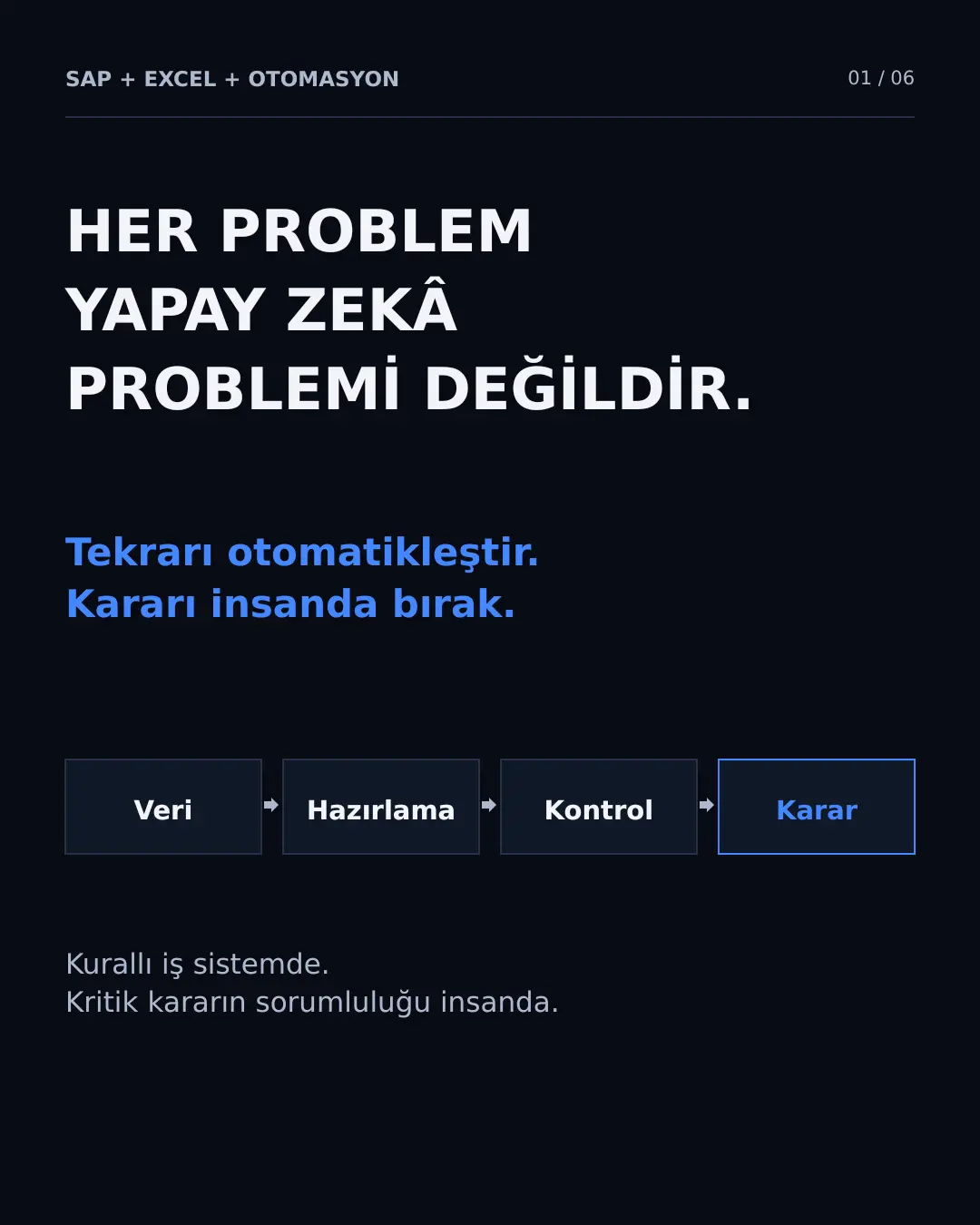
Bir raporu yetiştirmek bazen raporu anlamaktan daha uzun sürüyor. Dosyaları aç, satırları kopyala, tarihleri düzelt, formülü aşağı çek… Ertesi hafta aynı iş yeniden. Ben böyle bir tabloya baktığımda önce şunu sorarım: Burada gerçekten her hafta yeniden karar vermem gereken ne var, yalnızca tekrarladığım ne var?
Excel’de otomasyon konuşulunca akla hemen makro veya yapay zekâ geliyor. Oysa ilk adım çoğu zaman daha sade: Verinin nereden geldiğini ve hangi kurallarla işlendiğini belirlemek. Bu yazıda, aynı yapıda gelen haftalık dosyaları tek raporda toplamak için Power Query üzerinden ilerleyelim.
Önce raporun bir satırı neyi anlatıyor?
Kurgusal bir satış örneği düşünelim. Her hafta tarih, sipariş numarası, ürün kodu ve adet sütunları olan bir dosya geliyor. Bir satır bir sipariş kalemini temsil ediyor. Hedefimiz haftalara göre toplam adedi görmek.
Ben önce bu tanımı netleştiririm. Çünkü aynı ürün farklı siparişlerde geçebilir; ürün koduna bakarak “yinelenenleri kaldır” demek gerçek satışları silebilir. Sipariş numarası da tek başına yeterli olmayabilir: Bir siparişin birden fazla kalemi olabilir. Kontrol anahtarını, satırın neyi temsil ettiğine göre seçmek gerekir.
İlk kurulum: Dosyayı değil, yöntemi hazırlamak
Excel’in Windows masaüstü sürümünde Veri → Veri Al → Dosyadan → Klasörden yoluyla ilgili klasöre bağlanabilirsin. Ardından birleştirme ve dönüştürme adımlarıyla örnek dosyadaki tabloyu seçip dönüşümleri hazırlarsın. Menü adları ve desteklenen bağlantılar kullandığın Excel sürümüne göre değişebilir.
Bu klasöre yalnızca rapora katılacak dosyaları koyarım. Aynı sütun başlıklarını ve tutarlı veri türlerini korurum; sonuç raporunu kaynak klasörün dışında tutarım. Aksi hâlde raporun kendi çıktısını yeniden içeri alma ihtimali doğar. Gerekiyorsa dosya uzantısı ve klasör yolu üzerinden filtre uygularım.
Sonra tarih sütununun gerçekten tarih, adet sütununun sayı olduğunu kontrol ederim. Ürün kodu gibi kimlikleri ise metin olarak ele alırım. Baştaki sıfırların anlam taşıdığı bir kodu sayıya dönüştürmek sonraki eşleştirmeleri bozabilir. Kaynakta kaybolan bilgiyi sonradan biçim vererek her zaman geri getiremezsin.
İki tabloyu birleştirmek her zaman aynı işlem değil
Ekleme (Append), benzer yapıdaki tabloların satırlarını alt alta toplar. Ocak ve şubat satışlarını tek listede görmek buna örnek.
Birleştirme (Merge) ise ortak bir alan üzerinden tabloları eşleştirir. Satış listesine ürün tablosundan kategori getirmek gibi. Burada anahtarın karşı tabloda birden fazla kez bulunması, sonuç genişletildiğinde satır sayısını artırabilir. Bu yüzden işlemden önce ve sonra kayıt sayısını kontrol ederim. Aynı dosyada bulunmaları, iki listenin doğrudan alt alta eklenebileceği anlamına gelmez.
Bir sonraki hafta ne değişecek?
Kurulum tamamlandıktan sonra aynı yapıda gelen yeni dosyayı doğru klasöre koyup Tümünü Yenile dediğinde sorgu tanımladığın adımları yeniden çalıştırır. Çıktıyı bir tabloya yükleyebilir, üzerine Özet Tablo kurarak haftalık toplamları inceleyebilirsin.
Burada bir ayrıntıyı atlamam: Dosyalar haftalık hareketleri mi içeriyor, yoksa her seferinde geçmişin tamamını mı? İkinci durumda bütün dosyaları alt alta eklemek aynı kayıtları tekrar sayabilir. Güncel durum raporlarında yalnızca son dosyayı kullanmak; hareket raporlarında ise uygun kayıt anahtarıyla ilerlemek gerekebilir.
“Yenilenebilir rapor” ile “bilgisayar kapalıyken kendi kendine çalışan sistem” de aynı şey değil. Yenileme, kaynaklara erişim ve bağlantı ayarlarına bağlıdır. Gözetimsiz zamanlama istiyorsan ayrıca uygun bir çalışma ortamı gerekir. İlk hedefim, açık dosyada doğru çalışan ve anlaşılabilen bir düzen kurmak olur.
Ben raporu göndermeden önce neye bakarım?
Kaynak toplamıyla sonuç toplamı uyuşuyor mu? En son dosya gerçekten alınmış mı? Tarih aralığı doğru mu? Boş anahtar veya dönüşüm hatası var mı? Bu dört soruya cevap vermeden yalnızca tablonun düzgün görünmesine güvenmem.
Yapay zekâdan yardım alacaksam da gerçek kayıtları paylaşmak yerine sütun adları ve birkaç kurgusal satırla yöntemi sorarım. Önerilen adımları küçük bir örnekte denerim. Benim için iyi otomasyon, ertesi hafta nasıl çalıştığını açıklayabildiğim ve hata olduğunda nereden bakacağımı bildiğim otomasyondur.
Bugün bir başlangıç yapacaksan bütün dosyalarını değiştirme. Tek bir tekrar eden raporu seç. Kaynağını ayır, kurallarını yaz, küçük bir örnekle sonucu karşılaştır. Bir kez doğru kurulan bu düzen, sonraki haftalarda asıl soruya zaman bırakır: Bu rakamlar bize ne söylüyor?
Murat Batuhan
Kaynaklar ve devam etmek isteyenlere
Teknik bilgiler 22 Kasım 2026 tarihinde Microsoft belgeleri üzerinden kontrol edildi. Örnekteki satış akışı kurgusaldır.